Симптомы при выходе из строя конденсаторов разнообразны. Это и зависания и синие экраны и просто нежелания компьютера включаться. Обычно к выводу о железной проблеме приходят после установки «чистой» системы и установки на нее «родных» драйверов. Если на голой системе и правильными драйверами наблюдаются зависания и BSOD’ы – проверяем железо.
Еще одной причиной зависаний является выход из строя элементов на материнской плате. Пожалуй, чаще всего из строя выходят конденсаторы.
Поломку легко определить по вздувшимся крышечкам конденсаторов. Верхние крышечки конденсаторов изготавливаются с крестообразным «надрезом» именно для того, чтобы было легко идентифицировать нерабочий конденсатор. Конденсаторы могут выходить из строя по нескольким причинам. Самая распространенная – некачественная партия. Попросту говоря – заводской брак. Отслужат такие конденсаторы примерно года два-три и «потекут». Вторая причина – время. От старости электролит в них высыхает, уменьшается емкость. Третья причина – перегрев. Если конденсатор находится вблизи горячего процессора – риск выхода его со строя возрастает.
С чего начнем.
Конечно – с выключения компьютера от сети. Помните – все манипуляции делаем только на выключенном оборудовании. При том желательно отключить от системного блока не только питающий провод, но и все остальные провода и кабели. Питание может идти от монитора по VGA кабелю, сетевая карта также может быть под напряжением от активного сетевого оборудования.
Снимаем крышку с системного блока (левую, если смотреть на блок спереди). Системную (материнскую) плату нужно отвинтить от корпуса. Снимаем все платы расширения, выкручиваем все крепежные винты, которыми прикручена материнка к стенке. Отключаем питающие кабеля от блока питания. Отключаем жгут проводов, идущий к передней панели корпуса. На всякий случай зарисуйте подключение всех проводков на плату. Процессор можно с платы не снимать.
Находим поврежденные конденсаторы. Внимательно смотрим маркировку. Нам нужно знать емкость и рабочее напряжение. Например, 1000mF, 6,3V. Бежим в ближайший магазин электроники и покупаем такие же по номиналам конденсаторы. Обратите внимание, что в компьютерные платы ставятся конденсаторы с максимальной рабочей температурой 105 градусов. Такие конденсаторы называются «низкоимпендансными» или можно в магазине просто сказать «мне компьютерные конденсаторы нужны». Продавцы в курсе. Итак, конденсаторы куплены. Кстати, возьмите штучку-две про запас. Если что-то пойдет не так – будет чем заменить. Или обнаружится еще один неисправный. Или останется на потом.
Выпаиваем старые конденсаторы
Пора включать паяльник. Учтите, что элементы на современных платах припаяны бессвинцовым припоем, который имеет температуру плавления выше, чем знакомый нам припой. Паяльник нужно будет разогреть до 300 градусов (примерно).
Берем плату в руки. Желательно заземлиться самому и иметь паяльник с заземленным жалом. Статика – вещь коварная.
Берем одной рукой конденсатор, паяльником с другой стороны прогреваем точку припоя одной ноги конденсатора на другой стороне платы. Конденсатор можно покачивать из стороны в сторону, чтобы расшевелить ногу. Выпаиваем одну ножку. Прогреваем вторую. Вытащили конденсатор. Повторяем процедуры для осталных поврежденных конденсаторов. Следите за тем, чтобы при нагреве ножек паяльник не соскользнул и не снес с материнки мелкие элементы. Не торопитесь.
Готовим места посадки
После того, как все больные конденсаторы выпаяны необходимо позаботиться о посадочных отверстиях для здоровых. Для таких целей обычно используют специальный отсос для припоя. Но скорее всего его у вас нет, так что берем иголку и аккуратно расширяем отверстия с двух сторон. Припой довольно мягкий и должен поддаваться. Не переусердствуйте, если взять шило – можно и плату поломать. Материнская плата многослойная и небольшая трещина может вывести ее из строя навсегда.
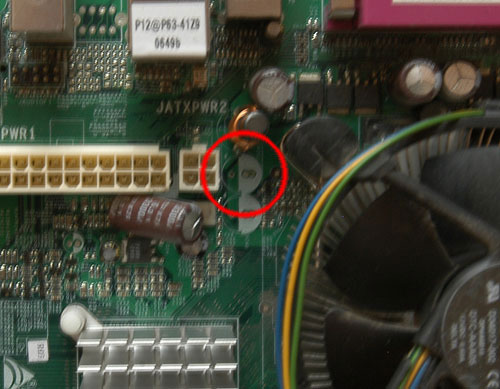
Ставим новые элементы
Вставляем все конденсаторы на свои места.
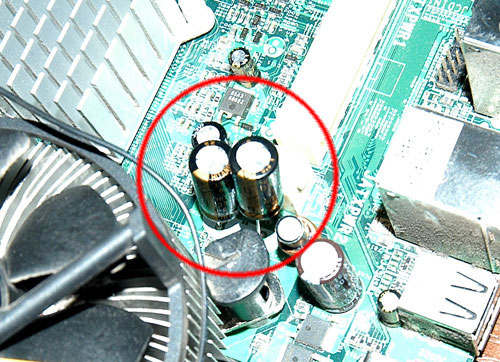
Соблюдайте полярность. На конденсаторах обычно маркируют минусовую ногу полоской на корпусе. Кроме того, минусовая нога короче, плюсовая – длиннее. На плате также есть обозначение полярности. Минусовая половина обозначена белым полукругом.
ВНИМАНИЕ! На некоторых платах (редко) полярность перепутана и полукруг обозначает "плюс". Перед выпайкой старых элементов посмотрите на полярность и маркировку.
Конденсаторы вставили, переворачиваем плату и разгибаем ножки конденсаторов, чтобы они не выпадали.
Пайка
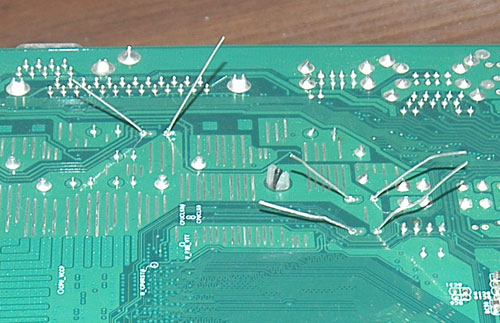
Подошли к самому ответственному этапу – пайке. Не откусывая ножки ставим жало паяльника прямо к плате возле ножки. Подводим проволочку припоя к ножке конденсатора и чуть касаемся проволочкой паяльника. Припой тут же расплавляется и капелькой стекает по ножке на посадочное место. При должной сноровке получается красиво и быстро. Припаиваем все ножки.
Зачищаем
Берем кусачки и откусываем ножки конденсаторов. Не оставляйте длинные торчащие ноги. Они могут достать стенки корпуса и что-то обязательно сгорит. Берегите глаза! Ножки обычно от кусачек отлетают в произвольном направлении. Могут угодить в глаз. Лучше одной рукой работать кусачками, а другой рукой держать откусываемую ножку.
Сборка
Сборку, как говорится, производить в обратном порядке. Подключаем к материнской плате сначала все проводки от жгута передней панели корпуса. Затем проводи от блока питания, USB-хвосты, питание на корпусные вентиляторы. Прикручиваем плату к стенке. Вставляем платы расширения (видео, сетевые и т.д.). Подключаем питание – включаем.
Работает – закрываем крышку корпуса и наслаждаемся.
Вот мы с Вами и подобрались к проблемам материнской платы компьютера. ВАЖНО! В отличие от всех остальных поломок комплектующих, в данном случае у нас в арсенале нет ни одной программы, которая могла бы ясно "сказать" что у нас - проблемы материнской платы.
Из инструментов в нашем распоряжении есть: здравый смысл, наблюдательность, умение рассуждать логически и - опыт, приходящий со временем:) Поэтому, прежде чем выбрасывать на свалку вполне рабочее устройство, убедитесь хотя бы в том, что проделали все то, что будет описано в последующих статьях, освещающих проблемы материнской платы.
Итак, приступим:) Очень часто причиной этих проблем являются потерявшие емкость или "вздувшиеся" конденсаторы на .
Симптомы различных "глюков", связанных с вышедшими из строя конденсаторами на плате могут быть различными. В худшем случае компьютер просто не будет включаться. Точнее, кроме вращения всеми имеющимися вентиляторами не будет подавать никаких признаков "жизни". Также ПК может включаться не с первого раза или - после определенного числа попыток (когда конденсаторы достаточно прогреются).
Если проблемы материнской платы достаточно серьезны, - возможна самопроизвольная перезагрузка компьютера (связанная с получением различными узлами заниженного напряжения, в результате потерявших емкость конденсаторов). Возможны всяческие "зависания" операционной системы.
Справедливости ради стоит отметить, что иногда встречаются такие экземпляры материнских плат, на которых присутствует целая череда вздутых элементов и эти платы продолжают стабильно работать. В таком случае, возможно, нужно последовать золотому правилу настоящего администратора: "Работает? - НЕ трогай! " :)
Если же Вы все таки столкнулись с симптомами, описанными выше, тогда - читаем дальше.
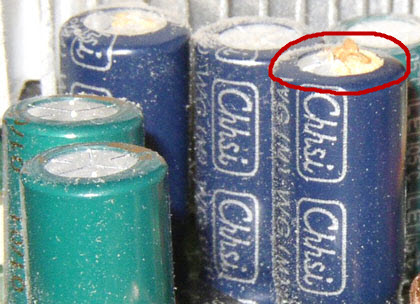
Вздутые конденсаторы на материнской плате выглядят следующим образом:
Проблемы материнской платы могут быть именно из за них. Для большей наглядности давайте посмотрим на еще одно фото ниже.
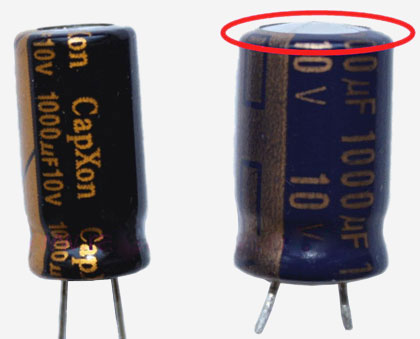
Слева мы видим нормальный конденсатор, а справа - "вздувшийся". Именно такие нестабильные элементы часто являются причиной проблем с материнской платой. Их легко обнаружить, внимательно осмотрев плату. При пальпировании (на ощупь) :) такой конденсатор будет иметь небольшое вздутие сверху, в то время как у рабочего будет прощупываться небольшое углубление в том же месте.
Конденсаторы служат для того, чтобы сглаживать электрическое напряжение в шинах питания компьютера. Заряжаются и,при необходимости, - разряжаются, отдавая часть накопленного заряда. Задача конденсаторов, расположенных в цепях (или среди других элементов фаз) питания - поглощать чрезмерные всплески напряжения и восполнять его во время "просадки" из накопленого ранее заряда.
Заполнены они жидким электролитом. При нестабильной работе элемента электролит может просто "закипать" и вытечь из оболочки конденсатора.
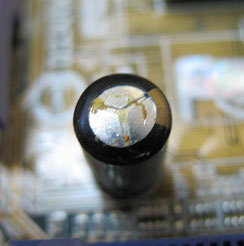
В самых "клинических" случаях защитная оболочка просто "взрывается", выплескивая электролит.
При подобных проблемах с материнской платой надо внимательно производить визуальный осмотр на наличие вздувшихся "потекших" конденсаторов не только сверху, но и в местах контакта непосредственно с платой. Бывают случаи, когда утечка электролита происходит из нижней части элемента, что также может приводить к проблемам в работе материнской платы.
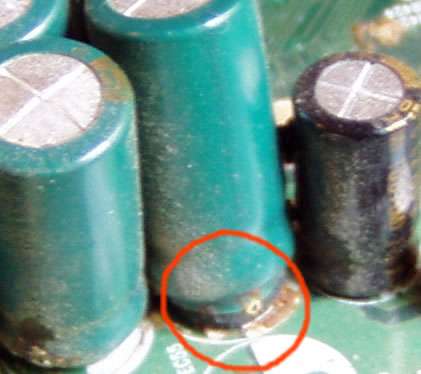
В таких случаях, как правило, производится на заведомо исправные аналогичной (или большей) емкости. Замена подразумевает под собой банальную их перепайку:)
Примечание: емкость конденсаторов измеряется в фарадах. При внимательном осмотре Вы найдете ее числовое обозначение на его корпусе и сокращение - (Мкф) или (Мк).
Что же является причиной всех перечисленных нами выше проблем материнской платы компьютера? Как правило, это часто связано с длительным ее перегревом (организованный неправильно или отсутствующий вообще отток горячего воздуха внутри ).
Среднее время работы "на отказ" традиционного электролитического конденсатора составляет 2000-5000 часов. Причем с повышением температуры окружающей среды это время резко сокращается. Выводы делайте, как говорится, сами:)
Рекомендации: Почаще проводите профилактику и осмотр своего компьютера на предмет удаления накапливающейся пыли внутри системного блока. Следите за тем, исправно ли работают все вентиляторы, установленные внутри корпуса? При необходимости - установите дополнительные
Также причиной подобных проблем материнской платы может быть некачественное электрическое питание. Некачественный может со временем стать причиной описанных выше проблем. Запомните правило: в хорошем компьютере должен стоять хороший блок питания!
Ну и, естественно,если Вы покупаете материнскую плату от неизвестного производителя за 30 долларов, то нет никакой гарантии того, что этот самый китайский производитель не сэкономил на комплектующих (в частности - на конденсаторах) и не впаял туда некачественные и с малой емкостью, которые через несколько месяцев эксплуатации выйдут из строя.
Также не лишним будет знать, как можно проверить конденсаторы с помощью мультиметра.
Сейчас на рынке в большом количестве присутствуют материнские платы, на которых установлены твердотельные конденсаторы.
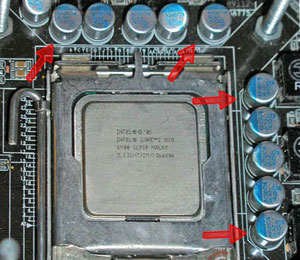
Они не имеют сверху, характерных для жидкостных, "лепестков". Их корпус состоит из цельного однородного материала.
В них вместо жидкого электролита используется специальный токопроводящий органический полимер. Средний срок их службы составляет порядка 50 000 часов. При этом они позволяют резко снизить коэффициент типичных проблем материнской платы, так как сами по себе гораздо надежнее в работе и устойчивей к условиям окружающей среды.
|
|
Аппаратные сбои могут проявляться по-разному: "вылет" компьютера, артефакты на экране, ошибки ввода/вывода при доступе к жёстком диску. Обычно проблему пытаешься решить установкой новых драйверов, настройкой параметров "железа" в операционной системе, регулировкой опций BIOS или, если уж совсем ничего не помогает, заменой комплектующих, таких, как память. Но что делать, если всё это не приводит к нужному результату?
К сожалению, сбоить может не только операционная система или драйверы устройств. И даже покупка новейших комплектующих, таких, как четырёхядерные процессоры и терабайтные жёсткие диски, не может предотвратить аппаратные сбои. Производители "железа" обычно определяют срок эксплуатации каждого компонента компьютера или ноутбука. Для жёстких дисков это, как правило, пять лет, но другие компоненты могут работать и дольше. Ключевые комплектующие, такие, как процессоры, память, материнская плата или видеокарта, обычно работают существенно дольше. Если, конечно, условия эксплуатации и охлаждения нормальные. Но сколько на самом деле прослужит то или иное комплектующее, предсказать невозможно.
Одной из причин странного поведения компьютера могут являться вышедшие из строя электролитические конденсаторы, которые встречаются на многих полупроводниковых комплектующих, на той же материнской плате или на видеокарте. И что же делать, если неправильно работающий конденсатор на материнской плате привёл к сбою компьютера? Если гарантия не кончилась, можно сходить в магазин и поменять старую материнскую плату на новую. Возможно, при этом потребуется купить новую память и процессор. Но есть и менее дорогое решение. Если вы не боитесь пайки, электролитический конденсатор можно заменить самостоятельно. В нашей статье мы покажем, как можно недорого оживить материнскую плату или видеокарту, если под рукой есть необходимые инструменты.
Конденсаторы и резисторы - наиболее часто используемые компоненты электрических схем. Конденсаторы стоят в диплексорах, колебательных контурах, подавителях помех или в фильтрах. Электролитические конденсаторы отличаются от других конденсаторов тем, что в алюминиевом корпусе находится жидкость, проводящая ток при подаче напряжения. Жидкость называется электролитом.
Почти во всех электрических схемах в фильтрах блоков питания применяются конденсаторы. Они справляются с пиками напряжения, на которые трансформаторы или транзисторы не могут быстро среагировать. Если не вдаваться в детали, конденсатор работает подобно аккумулятору: он заряжается, если подаётся напряжение. Заряд в конденсаторе сохраняется, когда конденсатор отключается от источника напряжения. Подобные свойства позволяют выровнять напряжение, скажем, в блоке питания.
Трансформаторы позволяют снизить напряжение в блоке питания до требуемого уровня. Выпрямители создают постоянный ток из подаваемого переменного тока. Но ток после выпрямителя не идеален, пульсации всё равно заметны. Но краткие падения напряжения, вызываемые пульсациями, можно компенсировать конденсатором, который работает как источник дополнительного напряжения, стабилизируя подаваемое напряжение. Для схем стабилизации используются конденсаторы с меньшим эквивалентным последовательным сопротивлением (Equivalent Series Resistance, ESR), которые позволяют эффективно справляться с пульсациями.
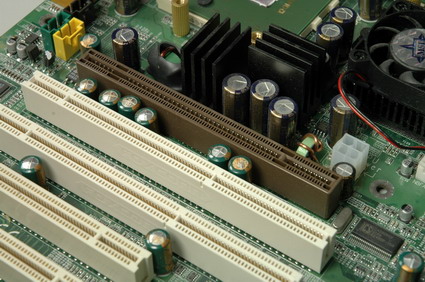
Потёкшие конденсаторы рядом с AGP-слотом.
Внутреннее сопротивление (ESR) обычно определяется проводимостью электролита. Поэтому электролиты, используемые в конденсаторах с низким внутренним сопротивлением, должны обладать очень хорошей проводимостью. Чтобы повысить проводимость электролита (он состоит по большей части из диспергаторов), необходимо использовать добавки. И одна из таких добавок - вода. Благодаря диссоциации воды высвобождаются свободные ионы, поэтому и электрическая проводимость увеличивается.
Впрочем, недостаточно очищенная вода взаимодействует с алюминиевым корпусом конденсатора, вызывая коррозию. При этом создаются газы, которые увеличивают внутреннее давление, - и конденсатор начинает вздуваться. На верхней плоскости конденсатора есть специальные насечки, которые раскрываются при слишком высоком давлении, позволяя газу выйти наружу. Иногда насечки не помогают, и конденсатор "красиво" взрывается. То же самое происходит и при подаче слишком высокого напряжения. Электролит, который находился в конденсаторе, может вытечь на материнскую плату и вызвать короткое замыкание. И даже пожар. Вообще, надёжность материнских плат вызывала у производителей некоторые проблемы между 1999 и 2005 годами. Они часто использовали конденсаторы с некачественным электролитом, что приводило к многочисленным сбоям и существенному снижению надёжности материнских плат.
Но привести к сбою конденсатора может не только некачественный электролит. Подобно любой другой жидкости, электролит может изменить своё физическое состояние и попросту испариться. И это может произойти не только в работающей системе, но и тогда, когда система выключена или материнская плата вообще хранится отдельно. От хорошего охлаждения компьютерного корпуса выигрывают не только такие комплектующие, как память или процессоры. Хорошее охлаждение также увеличивает и время жизни конденсаторов, поскольку вероятность испарения зависит от температуры окружающей среды. Понижение температуры на 10°C удваивает время жизни конденсатора.
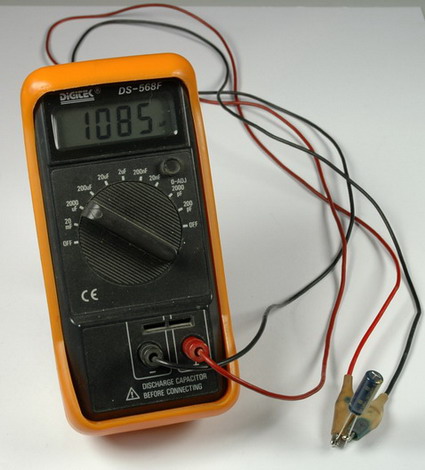
Конденсатор имеет полную ёмкость 1000 мкФ.
Обычно конденсатор можно распознать по последствиям взрыва. Вздутие или даже нарушение целостности сигнализирует о том, что конденсатор вскоре выйдет из строя (если он ещё работает). Иногда резиновая прокладка, закрывающая конденсатор снизу, выталкивается газом наружу. Конденсаторы, чей электролит улетучился и не оставил следов на алюминиевом корпусе, весьма трудно обнаружить. Если конденсатор высыхает, то уменьшается и его ёмкость. Чтобы измерить ёмкость конденсатора, необходимо использовать мультиметр (см. иллюстрацию выше). В нашем случае использовался Digitek DS-568F, который для наших целей вполне подходит, да и стоит он меньше $40.
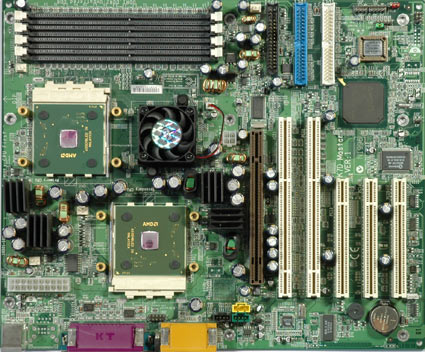
Мы пытались найти материнскую плату с вышедшими из строя конденсаторами - и нашли её. На нашем складе долгое время пылилась старая материнская плата от MSI. Впрочем, дефектные конденсаторы - проблема практически любого производителя. Поэтому данный продукт выбран в качестве примера.
Плата K7Master имеет два процессорных сокета, поэтому она вполне достойна реанимации. Если придётся менять эту материнскую плату, то придётся менять и процессоры, и память (в данном случае используется регистровая DDR). А это не очень приятно.
Мы не знали, все ли конденсаторы вышли из строя. Но поскольку конденсаторы одинаковые, то мы предположили, что все они нуждаются в замене. Таким образом, нам нужно заменить 26 конденсаторов более новыми аналогами с такой же ёмкостью.
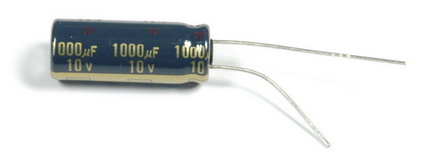
Простой цилиндрический электролитический конденсатор.
Вообще, купить конденсаторы с низким сопротивлением оказалось труднее, чем мы думали, тем более что мы хотели оставаться в определённых ценовых границах. Мы изначально полагали, что замена конденсаторов обойдётся дёшево. Но следует помнить, что если что-то пойдёт не так, то вам придётся покупать новую материнскую плату, процессор и память.
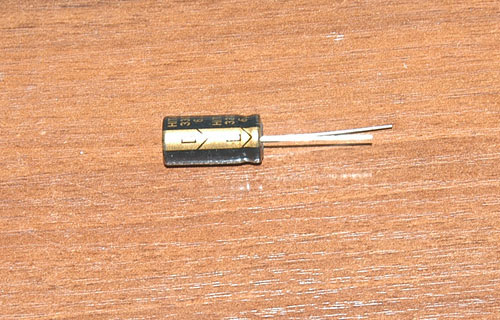
Для материнской платы K7D Master нам нужно было купить 26 цилиндрических конденсаторов ёмкостью 1000 мкФ, напряжением 6,3 В и температурным порогом 105°C. Собственно, все технические характеристики нанесены на корпус конденсатора. Диаметр конденсатора составляет около 8 мм, высота - около 16 мм, а расстояние между "ножками" - 3,5 мм.
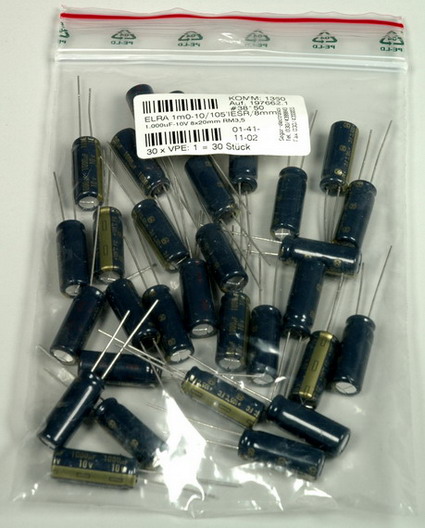
Конденсаторы, которые мы заказали.
После недолгого поиска мы заказали конденсаторы у одной мелкой фирмы, которая продаёт их недорого. Мы не нашли конденсаторы с напряжением 6,3 В, поэтому пришлось обойтись моделями на 10 В. Расстояние между ножками и диаметр у них такой же, хотя высота составляет 20 мм. В зависимости от дизайна вашей материнской платы, с дополнительными 4 мм могут возникнуть проблемы. Перед тем, как вы закажете конденсаторы, посмотрите, сколько свободного места от конденсаторов до карт расширения, например, до видеокарты. У нас никаких проблем с разницей в 4 мм по высоте не возникло. Купив 30 конденсаторов, мы заплатили за каждый около 50 центов, без учёта доставки.
Начинаем замену
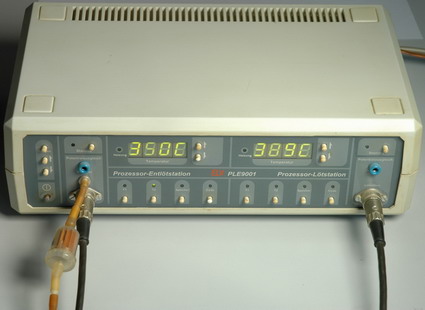
Паяльная станция, управляемая процессором.
Перед тем, как мы начнём весь процесс пайки, следует напомнить, что если вы последуете нашим рекомендациям, то следует полагаться только на свой страх и риск. Восстановлением материнской платы следует заниматься только тем пользователям, кто знаком с техникой пайки. Мы не несём ответственности за возможные повреждения оборудования.
Для нашего задания необходимы профессиональные паяльники. Здесь не подойдут ни ручные паяльники, ни ручные отсосы припоя, поскольку нагрев и удаление припоя должны выполняться одновременно. Иначе припой сразу же застынет. Слои материнской платы способны забрать немало тепла, поэтому ручные отсосы припоя помогают мало.
Что касается откачивания припоя, то острие должно быть диаметром 0,8-1,0 мм, чтобы припой можно было легко выкачать из места пайки. В нашей лаборатории мы использовали довольно старую паяльную станцию PLE-9001 с процессорным управлением. На данный момент мы можем рекомендовать ещё одного производителя - ERSA, который выпускает полный спектр продуктов.
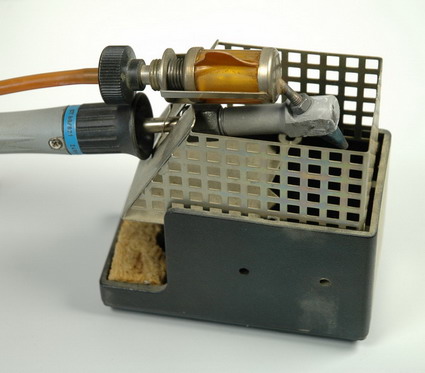
Откачиваем припой с помощью электрического насоса.
Кроме того, нам понадобится припой и специальные кусачки. Ещё пригодится пластиковый зажим, фиксирующий материнскую плату в вертикальном положении во время пайки.
Закрепив в зажиме материнскую плату, мы начали выпаивать конденсаторы с обратной стороны платы при помощи паяльника.
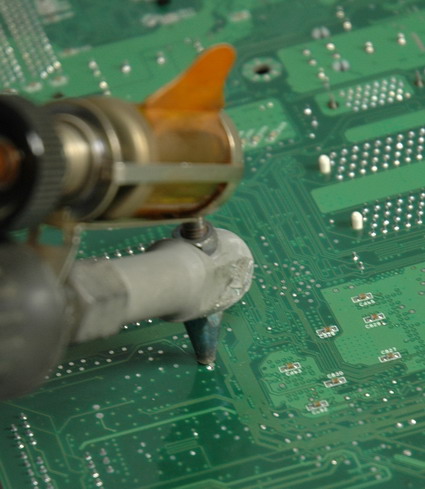
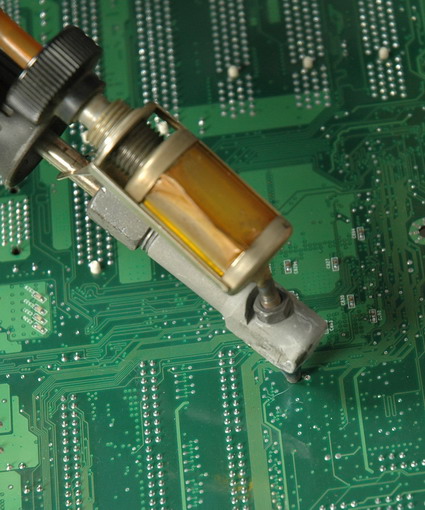
Иногда припой так и не выходит из места пайки, сколько бы мы его ни нагревали и откачивали. Поскольку нам необходимо отверстие, мы взяли небольшой металлический стержень (диаметр 0,8 мм), которым и прочищали отверстие, удерживая стержень в небольших плоскогубцах и аккуратно его нагревая. Если всё пойдёт как надо, то отверстие можно будет прочистить. Но будьте осторожны: применив слишком большое усилие, можно повредить слои, окружающие отверстия.
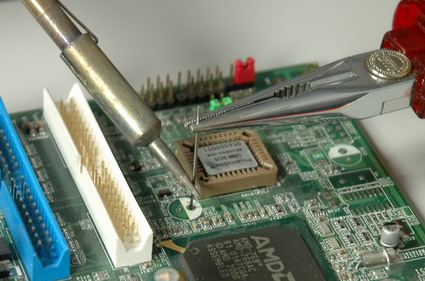
Очищаем отверстия с помощью металлического стержня.
Если и этот способ не поможет, то остаётся просверлить отверстие. Но мы эту процедуру не рекомендуем! К ней следует прибегать, если только вы не смогли откачать припой, и не помог металлический стержень.
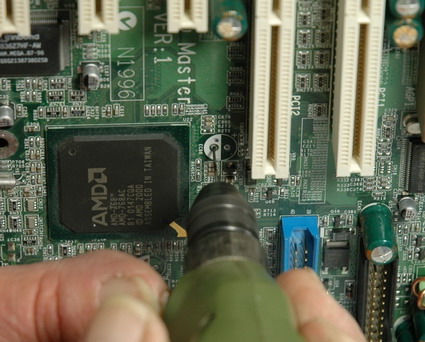
Сверлим отверстие в материнской плате - только в крайнем случае.
Теперь мы выпаяли все плохие конденсаторы с материнской платы и можем впаивать новые. Во время пайки следите за соблюдением полярности. Если вы перепутаете плюс с минусом, то получите взорвавшийся конденсатор и дополнительную работу. У новых конденсаторов ножка с "плюсом" длиннее. Но не мешает лишний раз удостовериться, рассмотрев конденсатор поближе: на корпусе есть маркировка. Оба полюса отмечены и на материнской плате.
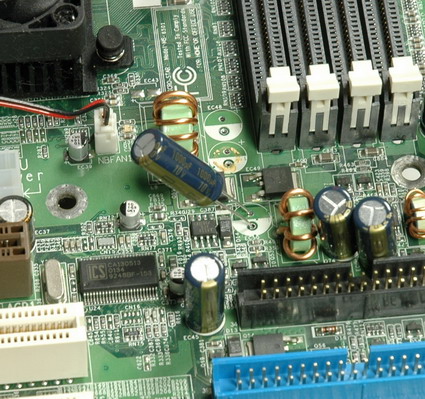
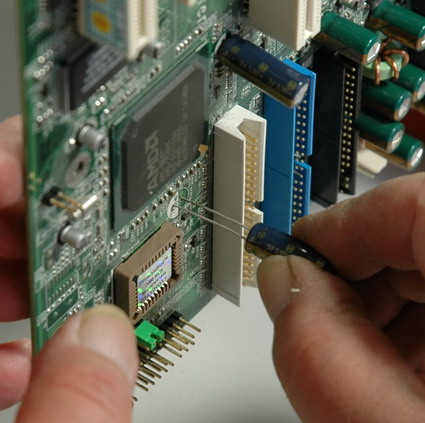
Следите за полярностью!
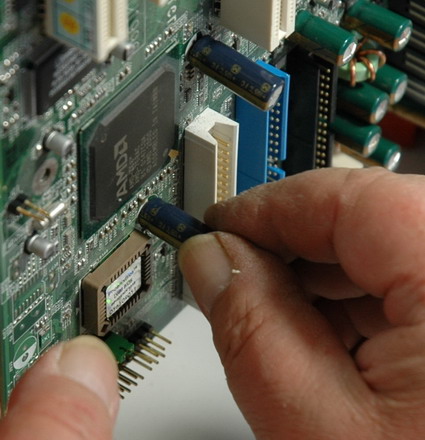
Насаживаем конденсатор.
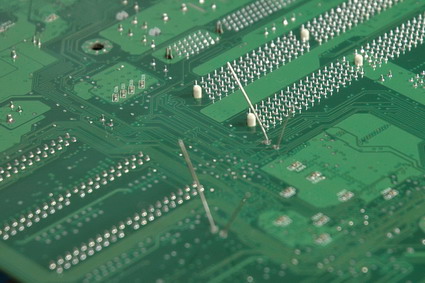
Немного сгибаем ножки анода и катода вбок, чтобы конденсатор не выпал.
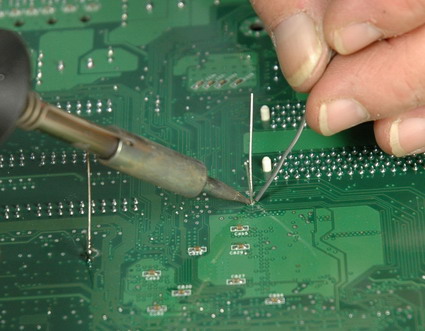
Затем припаиваем конденсатор.
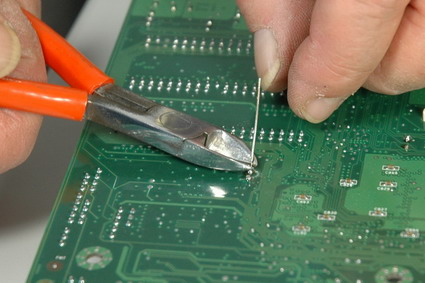
И убираем лишние ножки.
Всё готово! Материнская плата снова работает!
Заключение
Как демонстрирует наша статья, материнскую плату во многих случаях можно отремонтировать в домашних условиях. Тем более, что обойдётся это в копейки, поскольку новые конденсаторы стоят немного.
Сегодня производители материнских плат всё больше используют твёрдотельные конденсаторы, но потёкшие электролитические конденсаторы по-прежнему являются одной из главных причин сбоя материнской платы. При этом нужно всё тщательно взвешивать: даже если гарантия на материнскую плату есть, в ряде случаев лучше не прибегать к замене. Возможно, у продавца нет точно такой же модели материнской платы, поэтому он предложит в обмен новую плату, для которой может потребоваться покупка новой памяти и процессора.
Но не стоит отчаиваться. Если вы знаете, что сбой вызван конденсаторами, их вполне можно заменить самостоятельно. Всё это обойдётся не дороже $15. Если вы умеете работать с паяльником, да и под рукой есть все необходимые инструменты, можно сэкономить на замене материнской платы, процессора и памяти. Кроме того, всё сказанное относится не только к материнским платам: конденсаторы на видеокартах тоже выходят из строя.
Если вы хорошо работаете с паяльником, то конденсаторы можно будет заменить меньше, чем за час, так как работа не очень сложная. Конечно, если есть необходимые инструменты. Если же инструментов нет, то почему бы не обратиться к другу, который "родился" с паяльником? Материнская плата всё равно "умерла". Так почему бы не дать ей новую жизнь?
Замена конденсаторов на материнской плате – это часто встречающийся вид ремонтных работ. Если дома есть паяльник с припоем, то восстановление работоспособности матплаты можно выполнить самостоятельно. И при этом не придется лишний раз тратить время на поездку до сервисного центра и ожидания выполнения ими работ. К тому же из финансовых затрат будет только покупка нового конденсатора, идентичного заменяемому.
Зачастую люди связывают перебои в функционировании своей компьютерной техники с различными программными ошибками, вирусами или выходами из строя комплектующих. Да, это так – причина может быть абсолютно любой. Но в последнем случае обычно принимается решение о замене сбойного компонента, что не всегда обоснованно. Яркий тому пример – материнская плата.
Она — основа компьютера, обрабатывающая миллионы сигналов, посланных от различных устройств. На плате находятся тысячи элементов, однако преждевременному выходу из строя подвержены только несколько. Наиболее частой поломкой является неисправность конденсаторов. Эти элементы крайне важны для надежной работы системы – они накапливают электрический заряд и отдают его при необходимости. И в этом случае самостоятельная замена конденсаторов на материнской плате является наиболее оптимальным решением. И вот почему:
- Поиск платы. Конденсаторы редко выходят из строя на новых изделиях. Исключением является брак. Т.е. техника перед появлением такой неисправности должна хорошенько поработать в течении продолжительного времени. А значит, велика вероятность, что придется искать материнскую плату прошлых поколений, что может стать большой проблемой.
- Замена конденсаторов на материнской плате своими руками или даже обращение в сервис – это финансово менее затратное дело, чем покупка новой платы.
Определить неисправный конденсатор не трудно. Как правило, на вершине будет присутствовать небольшая вздутость, иногда с коричневатыми подтеками. В редких случаях вздутие происходит вниз, что также отчетливо определяется при визуальном осмотре. Еще можно измерить емкость с помощью специального тестера, но обычно достаточно простого осмотра для выявления неработоспособного компонента. Итак, определив неисправный конденсатор, следует подготовиться к перепайке. Для этого потребуется точечный паяльник, канифоль, олово, щипцы и сам конденсатор. Он должен быть такой же емкости и напряжения, как и поломанный.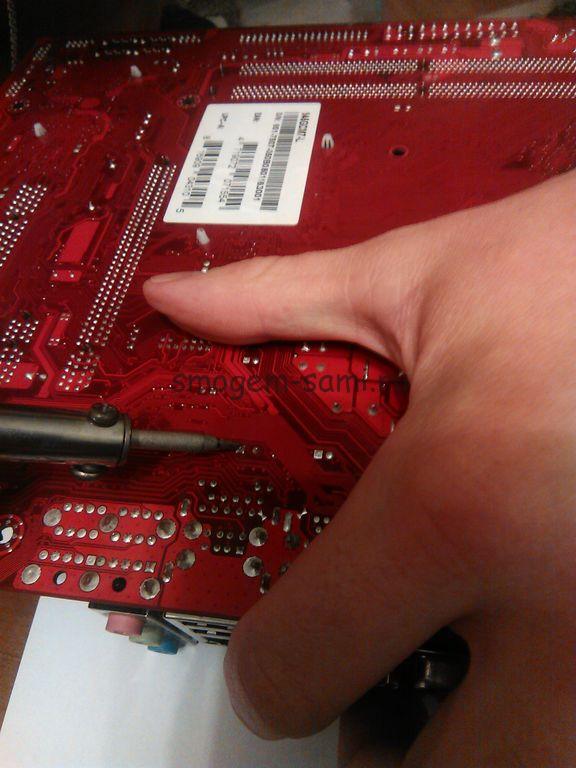 Тщательно разогрев паяльник, следует поочередно выпаять усики крепления конденсатора к материнской плате. Это совсем не сложно и не требует особых навыков и знаний.
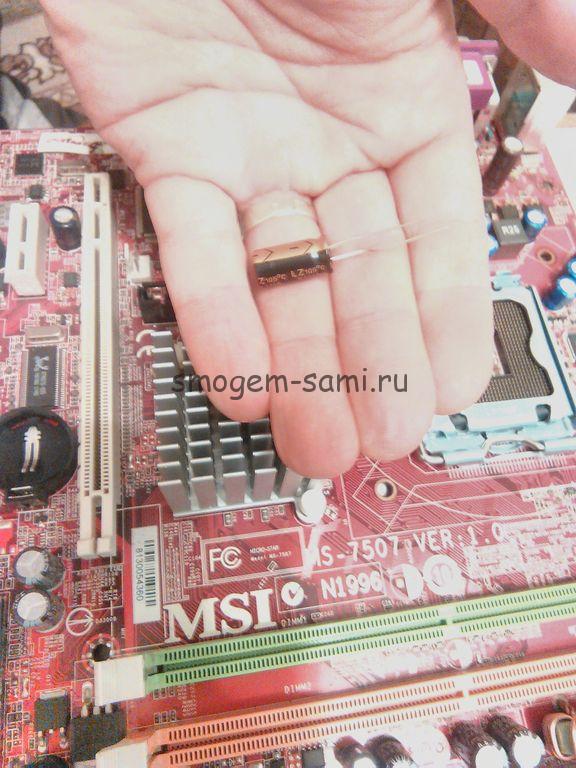 Далее нужно выпрямить ножки нового конденсатора, вставить его посадочные отверстия и запаять оловом.
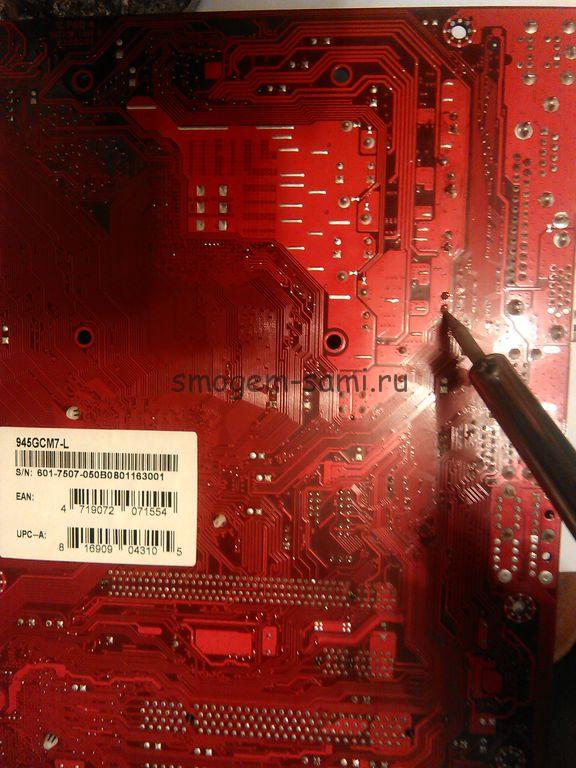 Если неисправных компонентов несколько, то все их необходимо заменить по такой же схеме. На этом замена конденсаторов на материнской плате завершена. Припаянные электронные компоненты должны прочно держаться. Проверить работоспособность новых конденсаторов можно как прибором, так и при обычном старте платы.
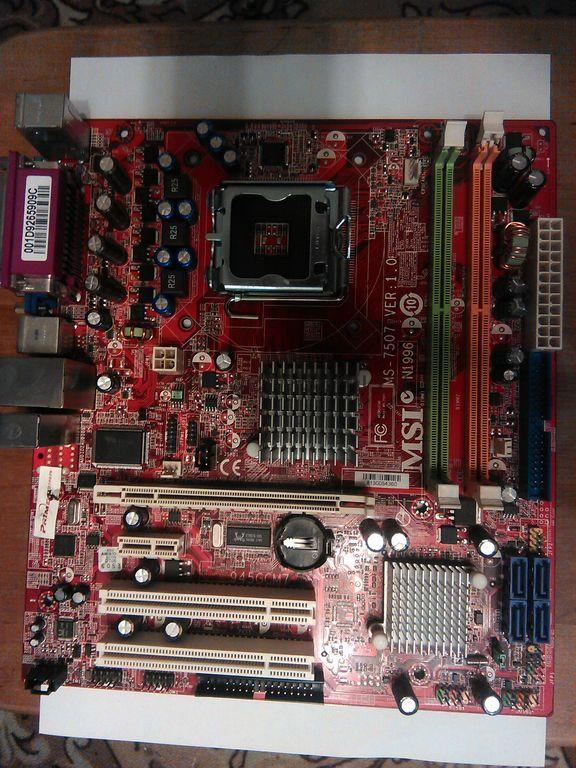 При неработающих конденсаторах материнская плата не будет стабильно работать, чаще всего следует перезагрузка либо вообще отсутствует старт. Практически невозможно неправильно установить конденсатор. Следует лишь соблюдать полярность, указанную и на материнской плате и на конденсаторе.
Замена конденсаторов на материнской плате своими руками – довольно простая работа. Эти элементы весьма дешевые, но игнорирование выхода из строя хотя бы одного может привести к весьма печальным последствиям.
Будем менять...
Почему конденсаторы "портятся"?
Как правило, две основные причины это:
- Производитель матплаты "сэкономил" на качестве комплектующих.
- Производитель/сборщик/хозяин самого компьютера "сэкономил" на корпусе (некачественный блок питания, плохое охлаждение комплектующих и т.п.).
Как определить конденсаторы, которые нужно заменить?
Определить можно уже просто по внешнему виду - все "припухшие", с видом вытекшего электролита и т.п. - должны быть заменены. Примеры можно увидеть в статье Как определить вздутые конденсаторы? .
Что нужно для перепайки конденсаторов?
Паяльник
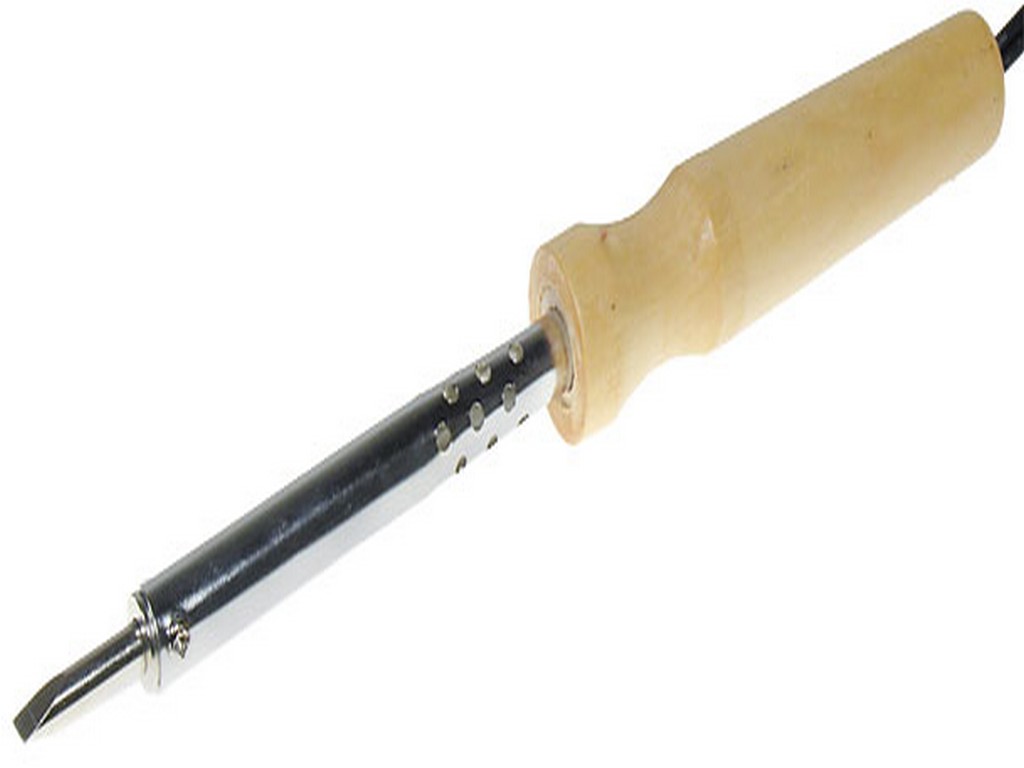 Рис.2.
Паяльник "отечественного" производства 40Вт.
В первую, понятно, потребуется паяльник (Рис.2. ). Для перепайки конденсаторов обычно хватает паяльника мощностью 40 Вт. При использовании паяльников мощностью 80 Вт и более - требуется достаточный опыт, чтобы не повредить монтаж печатной платы излишним перегревом (контакты, соседние дорожки, переходные отверстия и т.п.), потому использование подобных - новичкам не рекомендуется . Однако стоит отметить, что с паяльником бОльшей мощности пайка идёт быстрее и качество пайки выше, так как можно прогреть достаточно широкие проводники (В основном земля и шины питания). Если паяльник новый, не забудьте его залудить, а если старый - выровнять каверны.
Флюс (канифоль) и припой
Как нельзя жарить без масла, так нельзя и паять без канифоли или флюса. Наиболее просто найти обычную канифоль (Рис.3. ), но также можно использовать и флюс (Рис.4. ) такой-то марки. Кроме того, логично, что может потребоваться и припой (Рис.5. )(удобнее использовать припой уже содержащий в себе канифоль), хотя в крайнем случае, в принципе, ничто не помешает использовать и уже имеющийся на плате.
Выпаивание старого (неисправного) конденсатора
|
|
|
|
|
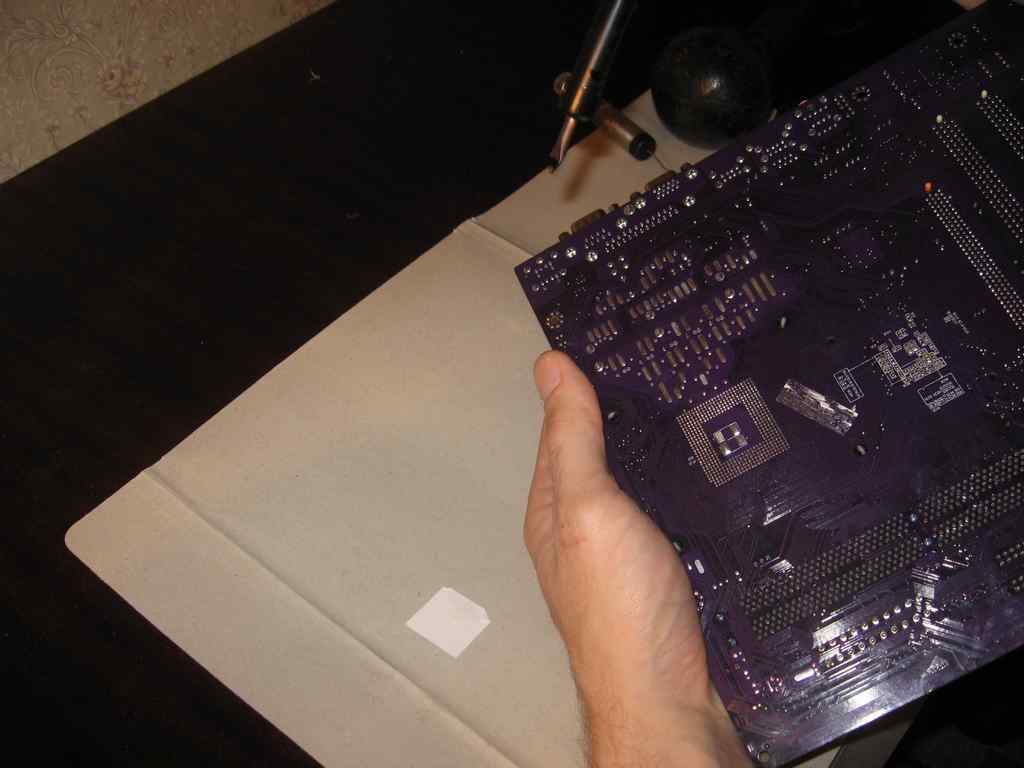 Рис.6.
Берем материнскую плату в одну руку (паяльник - в другую)...
Рис.6.
Берем материнскую плату в одну руку (паяльник - в другую)... Рис.7.
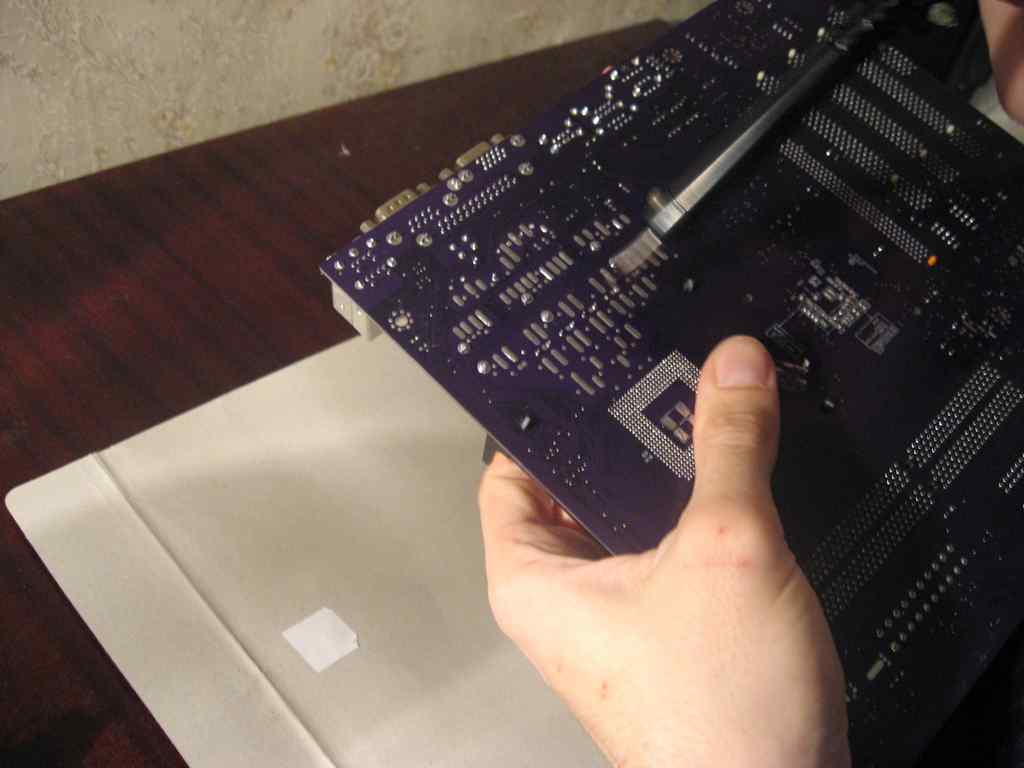 Рис.8.
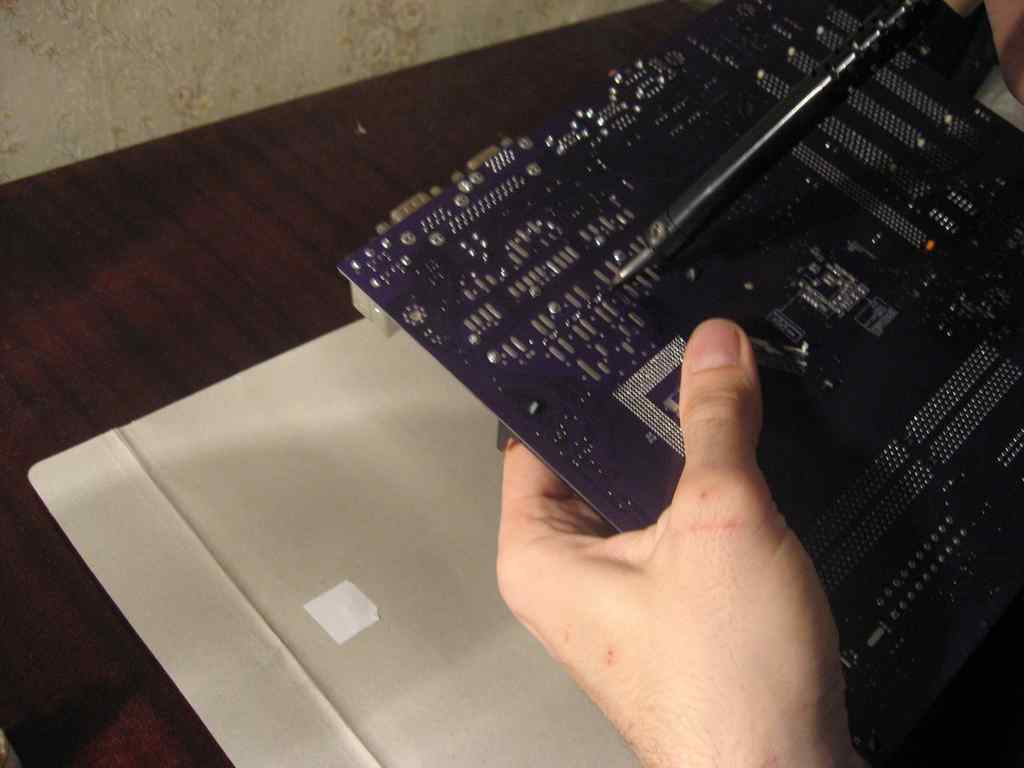 Рис.9.
Делать всё нужно с достаточной скоростью - если долго "жарить" ножки конденсатора, который "сидит" в плате на маленьких контактных дорожках - они могут просто отвалиться от температуры. И в то же время, перед тем как дёргать деталь, её нужно хорошо прогреть, иначе возможен отрыв контактных дорожек от платы. Кроме того, придерживая пальцем конденсатор, особенно, если он небольшой - можно банально обжечься об раскалившийся от длительного прогрева его корпус.
Кроме относительной "скорости", необходимо быть максимально аккуратным и не слишком усердствовать, применяя силу - иначе случайно "соскочивший" с ножек конденсатора паяльник может повредить дорожки на плате, в результате чего добавятся совершенно ненужные проблемы.
- Конденсатор отпаивается заметно легче, если выводы перед этим смочить каплей флюса.
Подготовка к впаиванию нового конденсатора
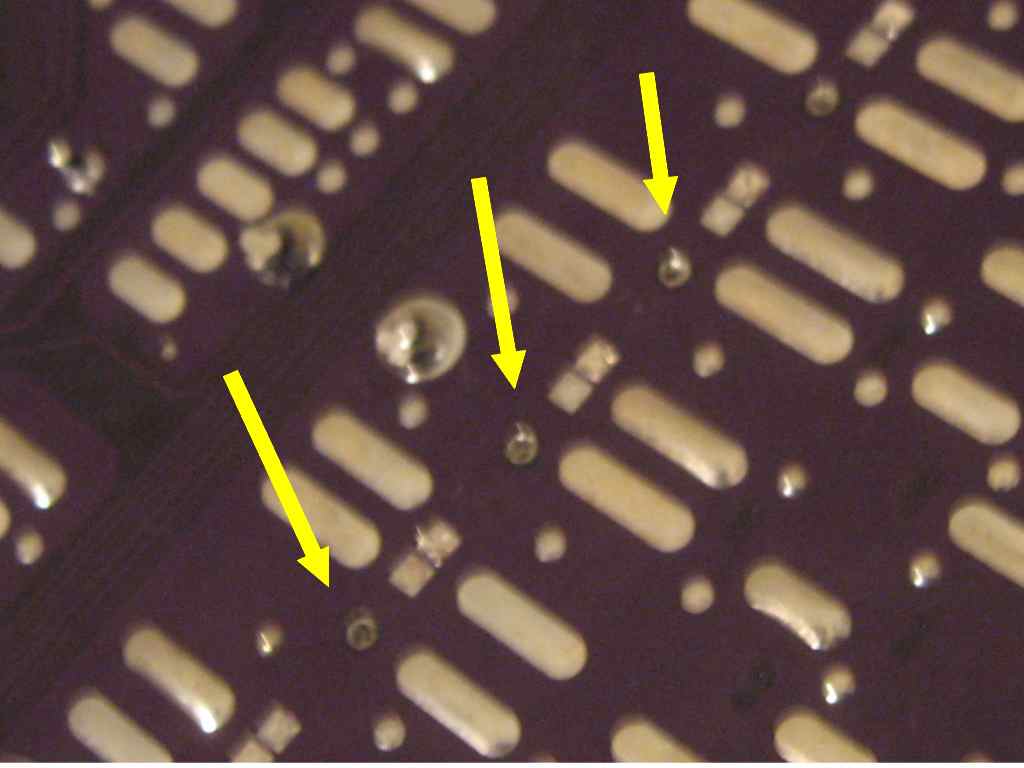
В результате после выпаивания конденсатора останется пустое место (), которое сначала желательно осмотреть на предмет вытекшего электролита (он мог вытечь и "сам" - в процессе выхода из строя конденсатора, но также и при нагреве во время пайки)- его обязательно нужно смыть растворителем (подойдет такой-то марки), иначе из-за химической активности электролит со временем может просто "съесть" часть монтажа печатной платы.
Один из вариантов, облегчающих монтаж - освободить переходные отверстия от олова, для того, чтобы после вставить новый конденсатор. Это необязательная процедура, но сильно облегчает жизнь. "Сделать дырочки" можно с помощью иголки или, но лучше при помощи, заточенной спички или деревянной зубочистки ( и ). Можно также воспользоваться вакуумным отсосом олова или же высверлить припой при помощи микродрели с подходящим по диаметру сверлом.
|
|
|
|
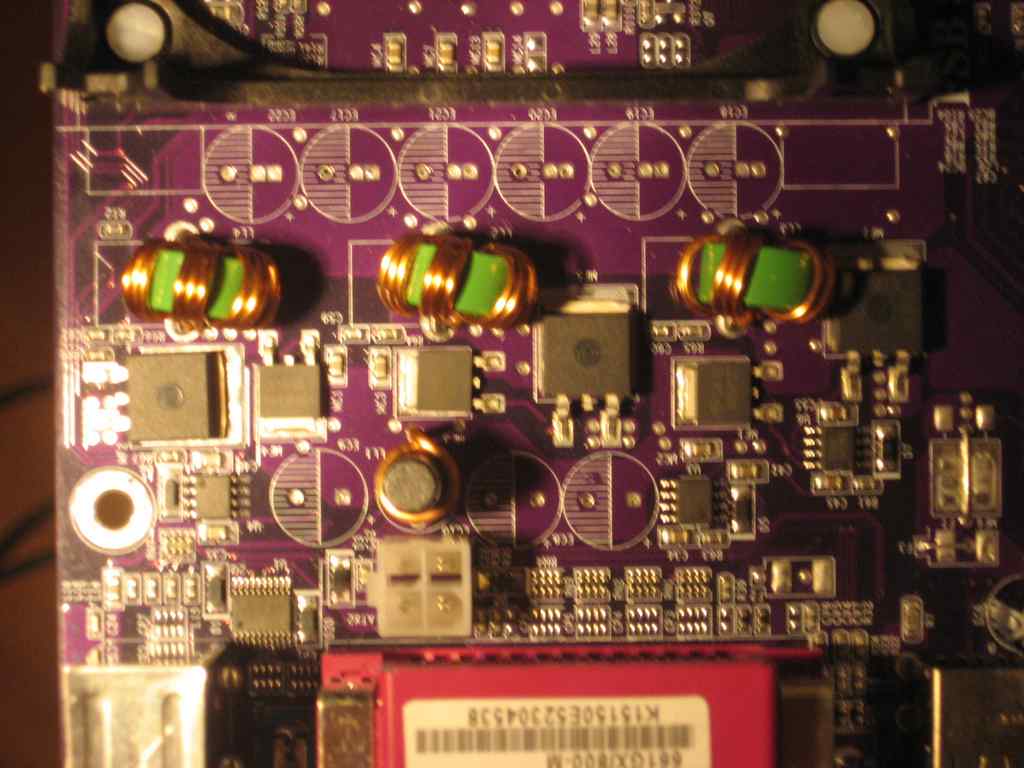
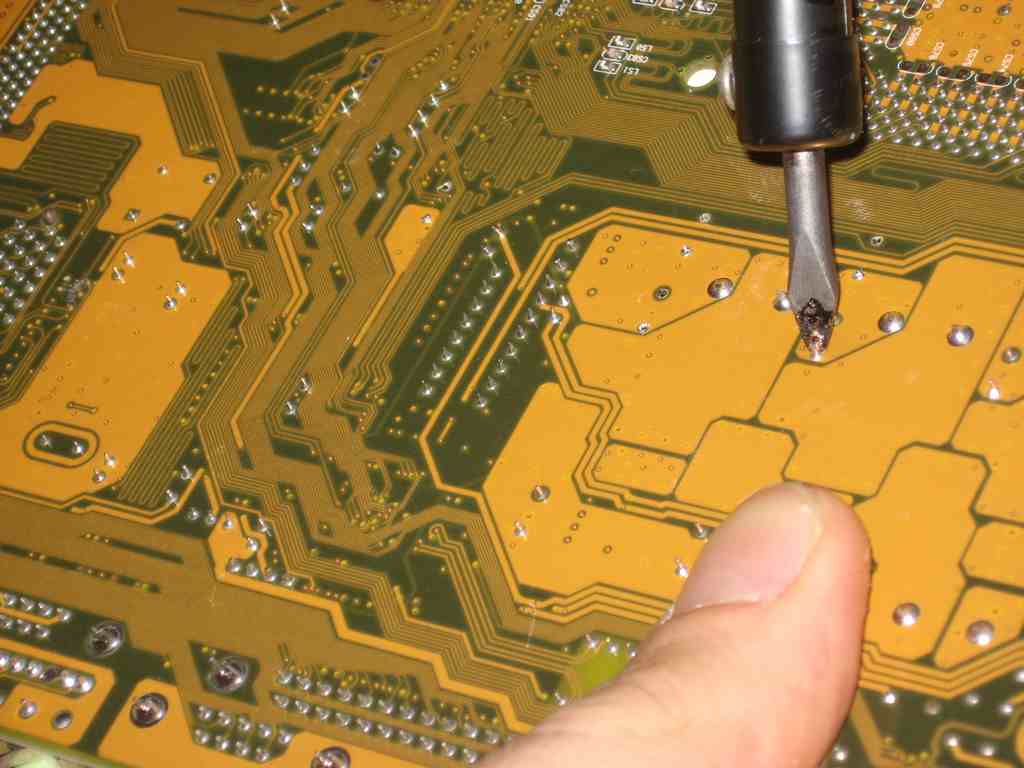
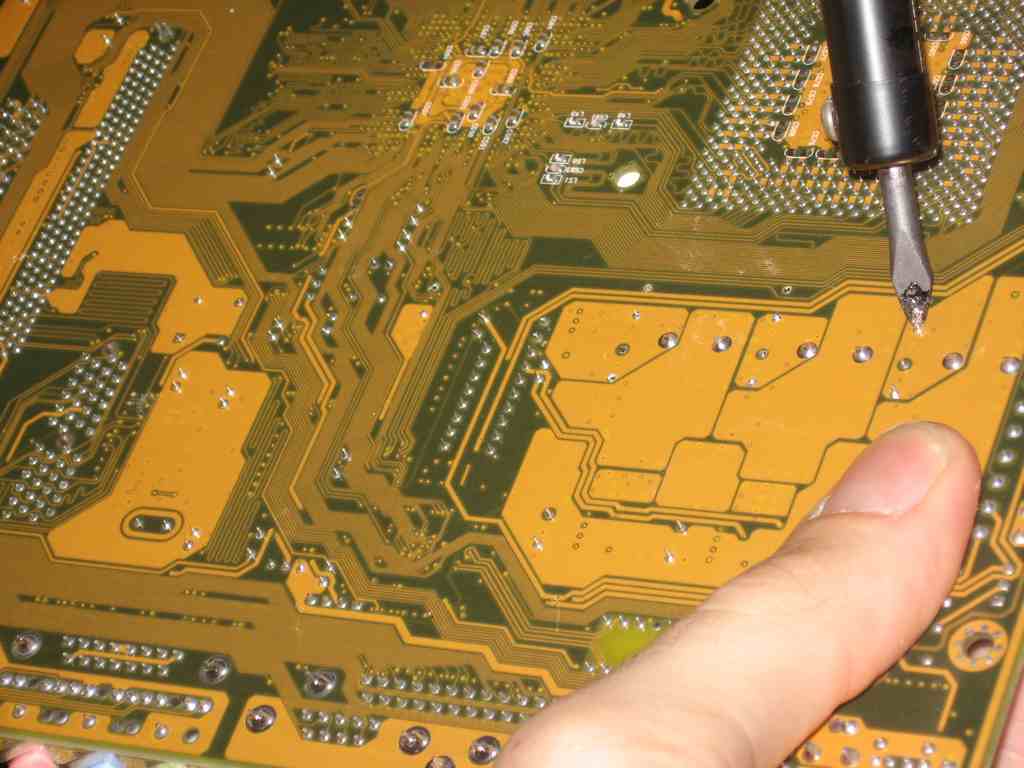
В конце, внимательно осмотреть места пайки, лишний припой при необходимости удалить горячим паяльником (Рис 14. , Рис 15. ).