После установки Wi-Fi роутера, у многих возникает вопрос, а как же теперь подключать к интернету обычный стационарный компьютер, у которого нет Wi-Fi. Раньше интернет был подключен к компьютеру по кабелю, а теперь что делать? Прокладывать сетевой кабель от роутера к компьютеру не очень хочется. Мы ведь для того и устанавливали роутер, что бы избавится от проводов в доме.
Да, после установки роутера и настройки Wi-Fi сети дома, или в офисе, все ноутбуки, планшеты, телефоны и ряд других устройств смогут подключатся к Wi-Fi сети, "по воздуху". В этих устройствах есть встроенный Wi-Fi приемник. А если у вас есть еще стационарный компьютер, к которому так же нужно подключить интернет, то здесь только два варианта:
- От роутера, к стационарному компьютеру проложить сетевой кабель. Но, такой вариант не часто подходит, так как не всегда хочется возится с кабелями, да и иногда просто нет возможности провести этот кабель к ПК.
- Ну и второй вариант, о котором мы поговорим в этой статье, это подключение к вашему компьютеру внешнего, или внутреннего Wi-Fi адаптера. С его помощью, обычный, стационарный компьютер сможет подключаться к интернету по Wi-Fi.
Точно с такой же ситуацией я столкнулся у себя дома. После установки маршрутизатора, все устройства подключались по беспроводной сети. А вот компьютер, который нужно было оставить, я подключил по Wi-Fi с помощью USB Wi-Fi приемника. Именно об этих приемниках я сейчас расскажу подробнее.
Подключение компьютера к Wi-Fi с помощью адаптера. Без кабеля
Как я уже писал выше, для обычных компьютеров, в которых нет встроенных приемников беспроводных сетей, в продаже есть большое количество сетевых адаптеров. Эти адаптеры есть как внешние, так и внутренние. Что качается цены, то они не очень дорогие. Есть конечно же разные модели, у разных производителей. Но, самый дешевый обойдется вам примерно в 6-7 долларов (это устройства популярных производителей) . У Tenda есть недорогие модели. У меня, например, так же есть недорогой, внешний USB Wi-Fi адаптер TP-LINK TL-WN721N. Выглядит он вот так:
Работает отлично. Нужно будет подготовить инструкцию по его настройке на ПК. Кстати, многие называют такие адаптеры "флешками для подключения к Wi-Fi":)
Как выбрать Wi-Fi адаптер для компьютера: внешние и внутренние
Давайте разберемся, какие эти адаптеры бывают, и как выбрать такой адаптер для вашего ПК. Значит, бывают они внешние и внутренние.
Внешние адаптеры
Подключаются в USB разъем компьютера. Для его установки не нужно вскрыть системный блок, это несомненно плюс. Выглядят они как обычные флешки. Есть маленькие, есть такие как на картинке выше, а есть еще и с антеннами. Те которые с антеннами, я советую покупать в том случае, если в комнате, где у вас стоит компьютер, не очень сильный сигнал Wi-Fi сети.
Если вы не очень сильно разбираетесь в компьютерах, то рекомендую купить именно внешний Wi-Fi приемник. Подойдет практически любой. Установка не ложная: подключили адаптер в USB разъем компьютера, установили драйвера, и все, можете .

Вот, еще фото внешних адаптеров:

Внутренние адаптеры
Эти адаптеры подключаются в PCI (или PCI Express) разъем на материнской плате вашего компьютера. Понятное дело, что для установки такого адаптера нужно разбирать системный блок. Установка в принципе тоже не сложная. Сняли крышку с системного блока, установили в PCI разъем адаптер, перезагрузили компьютер, установили драйвер и все.
Снаружи системного блока, будет выглядывать антенна адаптера, или даже несколько. Это все для лучшего приема. Ведь если обычный USB приемник можно подключить через удлинитель, что бы он лучше принимал сигнал, то с внутренним адаптером так не получится.
Вот как выглядят внутренние PCI адаптеры:

Какой адаптер лучше купить для подключения обычного компьютера к Wi-Fi? Да в принципе, какая разница. Но, мне почему-то кажется, что внешние USB адаптеры более удобные и практичные. Их можно без проблем подключить к другому компьютеру. Процесс подключения и установки немного проще.
Как видите, подключить стационарный компьютер к Wi-Fi сети совсем не сложно. Зато, можно избавится от проводов. Это актуально особенно в том случае, если роутер находится далеко от компьютера.
Приветствую читателей нашего блога!
У нас уже много раз были разнообразные беспроводные адаптеры на обзорах и тестах, и в очередной раз просматривая эти статьи, я вдруг обнаружил, что у нас оказывается нет подробной универсальной инструкции, как подключить компьютер к интернету по wifi, используя USB адаптер. Спешу исправить это недоразумение в данном посте по настройке вай-фай адаптера!
Способ подключения компьютера к интернету по WiFi
Покупая «большой» настольный ПК, мало кто из пользователей заранее задумывается о том, что в дальнейшем появится необходимость использовать на нем вай-фай. Однако, если все же такой момент наступил, то единственным правильным решением будет установка дополнительного PCI или USB адаптера, с помощью которого можно подключить обычный стационарный компьютер к интернету по беспроводной сети. Кстати, мы посвятили отдельную большую инструкцию — будет полезно прочитать перед покупкой.
Как подключить USB адаптер к компьютеру?
Порядок действий следующий:
- Подключить адаптер в порт USB
- Начать пользоваться WiFi интернетом
Да, все так просто, а вы думали? Если у вас на компьютере или ноутбуке установлена Windows 7, 8, 10, то больше ничего не требуется.
Важный нюанс — в том случае, если ваш WiFi адаптер поддерживает работу через порт USB 3.0, то лучше именно в него и подключать.
Нет, работать то он будет и на 2.0, но для вашего же удобства, максимальной скорости можно добиться только на самом последнем стандарте.
Что касается диска с драйверами и программным обеспечением, который чаще всего идет в комплекте, то его имеет смысл доставать только если у вас устаревшая Windows XP. Чаще всего именно для нее нужно отдельно устанавливать драйвера. Программа установки же по сути подменяет собой стандартную вшитую в Windows, поэтому ставить ее или нет, тоже дело хозяйское. Можете из любопытства инсталлировать. Иногда, кстати, бывает, что через нее можно перевести USB адаптер в режим WiFi точки доступа и раздавать с компьютера интернет на другие гаджеты.
Как настроить WiFi адаптер?
Что ж, давайте перейдем к практике. Подключаем WiFi адаптер к компьютеру в порт USB
и ждем, пока новое USB устройство будет опознано и успешно установлено

Если это чудо не произошло, то дедовским способом берем CD

и устанавливаем с диска драйвера.

После этого появится значок WiFi в списке в правом нижнем углу панели — щелкнув на него откроется список доступных для коннекта беспроводных сетей

Выбираем нужную нам — то есть от своего маршрутизатора, к которой вы имеете доступ — и жмем на кнопку «Подключиться»

вводим пароль

и радуемся интернету через wifi.
Если на корпусе адаптера есть кнопочка WPS, то вам крайне повезло, так как подключение к роутеру и настройку на работу с его сетью wifi можно осуществить в автоматическом режиме.
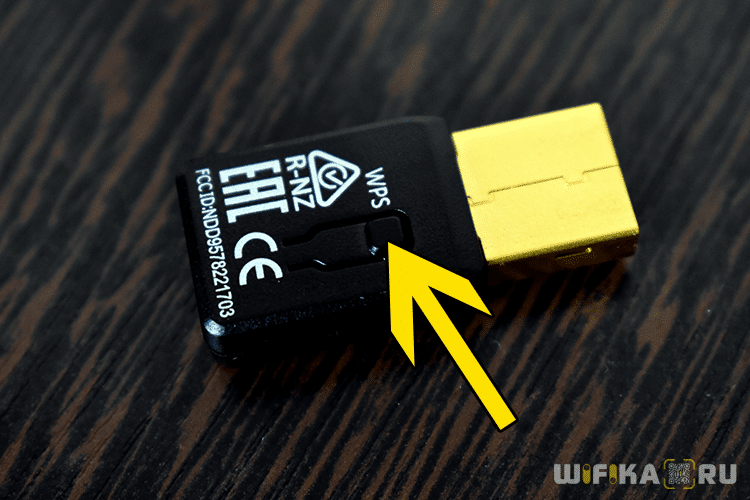
Для этого активируем режим WPS на своем маршрутизаторе

и кратковременно нажимаем на его корпусе аналогичную кнопку WPS.

После чего также однократно нажимаем на эту кнопку на адаптере. Через несколько мгновения компьютер или ноутбук окажется в сети.
Вот так легко и непринужденно происходит подключение wifi адаптера к компьютеру и настройка через USB — уверен, у вас тоже получится! Если возникнут вопросы — задавайте в комментариях.
Wi-Fi модуль ESP-01 – самый популярный модуль серии ESP8266. Общение с компьютером или микроконтроллером осуществляется с через UART с помощью набора AT-команд. Кроме того, модуль можно использовать как самостоятельное устройство, для этого необходимо в него загрузить свою прошивку. Программировать и загружать прошивки можно через Arduino IDE версии выше 1.6.5. Для прошивки модуля понадобится переходник UART-USB. Модуль ESP-01 может получить широкое распространение для использования в устройствах IoT (Интернет вещей).
Технические характеристики модуля
- Wi-Fi 802.11 b/g/n
- Режимы WiFi: клиент, точка доступа
- Выходная мощность - 19,5 дБ
- Напряжение питания - 1.8 -3.6 В
- Ток потребления - 220 мА
- Портов GPIO: 4
- Тактовая частота процессора - 80 МГц
- Объём памяти для кода
- Оперативная память - 96 КБ
- Размеры - 13×21 мм
Подключение
Рассмотрим режим AT-команд. Для этого подключим модуль к компьютеру через переходник USB-UART. Назначение выводов модуля (см. рисунок 1):- VCC - +3.3 В
- GND - земля
- RX, TX - выводы UART
- ВыводCH_PD - Chip enable
- GPIO0, GPIO2 - цифровые контакты
Рисунок 1. Назначение контактов модуля ESP-01
Схема подключения для общения с модулем в режиме AT-команд (рисунок 2):

Рисунок 2. Схема подключения модуля ESP-01 к компьютеру по последовательному порту

Рисунок 3. Схема в сборе
Для отправки команд AT-команд в ОС Mac OS X можно использовать программу CoolTerm, в операционной системе Windows программу Termite. Узнать скорость COM-порта для соединения с модулем можно только экспериментально, для разных прошивок она может быть разной. Для моего модуля скорость оказалась равной 9600 бод. Кроме того установить обмен удалось только после отключения и повторного подключения к питанию вывода CH_PD. После подключения набираем в терминале AT и должны получить в ответ от модуля OK. Команда AT+GMR выдает номер версии прошивки модуля, команда AT+RST - перезагружает модуль (см. рис. 4). Список основных AT-команд можно посмотреть в этом документе (ESP8266ATCommandsSet.pdf).

Рисунок 4. Отправка AT-команд в модуль из программы Termite
Если режим AT команд для вас не удобен, плату можно настроить с помощью программы AppStack ESP8266 Config, скачать которую можно по ссылке http://esp8266.ru/download/esp8266-utils/ESP8266_Config.zip . Внешний вид программы представлен на рисунке 5. Настройка модуля осуществляется с помощью графического интерфейса, при этом выполнение команд можно видеть в мониторе программы (см. рис. 6). В мониторе также можно послать AT-команды из командной строки.

Рисунок 5. Программа AppStack ESP8266 Config

Рисунок 6. Serial monitor программы AppStack ESP8266 Config
Есть два варианта использования данного модуля:
- в связке с микроконтроллером (например Arduino), который будет управлять модулем по UART;
- написание собственной прошивки для использования ESP8266 в качестве самостоятельного устройства.
Пример использования
Рассмотрим пример подключения к модулю ESP-01 датчика влажности и температуры DHT11 и отправки данных в облачный сервис ThingSpeak (https://thingspeak.com/). Нам понадобятся следующие детали:- модуль ESP-01
- макетная плата
- датчик влажности и температуры DHT11
- резистор 10 кОм
- соединительные провода
- блок питания 3 - 3.6В

Рисунок 7. Схема подключения датчика DHT11 к модулю ESP-01.
Затем необходимо завести профиль в сервисе ThingSpeak. В сервисе есть инструкции для отправки данных в сервис и получения данных из сервиса.

Рисунок 8. Схема в сборе.
Программу будем писать в среде Arduino IDE для ESP8266. Будем использовать библиотеки ESP8266WiFi.h (встроенную) и OneWire.h. Загрузим на плату Arduino скетч из листинга 1 – получение данных с датчика температуры и отправка данных в сервис ThingSpeak. Необходимо внести свои данные для WiFi точки доступа для модуля ESP-01:
- const char *ssid;
- const char *password;

Рисунок 9. График показаний датчика температуры DS18B20 в сервисе ThingSpeak.
Часто задаваемые вопросы FAQ
1. Модуль не отвечает на AT-команды- Проверьте правильность подключения модуля;
- Проверьте правильность подключения контактов Rx,Tx к переходнику UART-USB ;
- Проверьте подключение контакта CH_PD к 3.3 В;
- Подберите экспериментально скорость обмена по последовательному порту.
- Проверьте правильность подключения датчика DHT11 к модулю.
- Проверьте подключение модуля к точке доступа WiFi;
- Проверьте подключение точки доступа WiFi к сети интернет;
- Проверьте правильность запроса к сервису ThingSpeak.
Но если данный модуль отсутствует, его придется приобрести отдельно и настроить. Прежде чем купить оборудование, необходимо уточнить тип драйверов, установленных в самом телевизоре, а также ряд технических характеристик адаптера. После, можно приступить к выбору устройства, подходящего к конкретной модели.
Модуль Wi-Fi предназначен для беспроводного соединения телевизора с сетью Интернет через маршрутизатор, нередко подобное оборудование приобретают для компьютеров. Он должен обладать хорошей дальностью сигнала, мощностью передатчика и шифрованием от взлома злоумышленников.
Сам адаптер внешне напоминает обычный флеш-накопитель и подключается через порт USB, который есть в каждой современной модели телевизора.
Ассортимент подобного оборудования сегодня довольно широк, но все имеют единое название, тип подключения и цель использования. Далеко не каждый WiFi адаптер для телевизора подойдет к любой модели. Выбор изначально нужно ограничить модулями той же торговой марки, что и телевизор. Производители разрабатывают съемные устройства с учетом особенностей своей техники, вероятность возможных проблем и сбоев будет существенно снижена.
Максимальная пропускная способность модуля будет обеспечена при условии правильного выбора, исходя из технических характеристик. Существует ряд ключевых параметров, на которые следует обратить внимание:
- совместимость оборудования;
- мощность данного передатчика;
- рабочая частота;
- стандарт сигнала передачи;
- радиус захвата сигнала;
- используемые методы шифрования.

Описание ключевых характеристик модуля
Для полного понимания важных параметров адаптера для Wi-Fi (вай-фай), для подключения к телевизору, стоит подробнее рассмотреть каждый из них.
Совместимость с ТВ-панелью
На упаковке модуля должно быть указано, для каких моделей телевизоров он подходит. Иногда производитель указывает только марку, это означает, что адаптер подойдет к любому устройству, поддерживающему Смарт TV. Когда модуль беспроводной сети не включен в поставку с телевизором, производитель указывает его рекомендуемые параметры в техническом паспорте или на официальном сайте.
Мощность передатчика Wi-Fi
Чтобы соединение было стабильным и бесперебойным, мощность адаптера должна быть не менее 17 дБм. Данный параметр можно посмотреть на упаковке.
Рабочая частота
Существенный показатель, на который следует обращать внимание при покупке. Диапазон различных моделей варьируется от 2,5 до 5 ГГц. У роутера и адаптера частота работы должна быть одинаковой, иначе соединения не будет.

Стандарт сигнала передачи
От данного параметра зависит скорость передачи данных , а для соединения это важно. Параметр скорости соединения должен соответствовать характеристиками роутера (маршрутизатора), он делится на два типа: реальная/ максимальная, измеряется показатель в Мбит/c. Стандартов бывает несколько, каждому соответствует свой диапазон скорости:
- 11а, 2/54 Мбит/с;
- 11b, 3/11 Мбит/с;
- 11g, 24/54 Мбит/с:
- 11n, 50/150 Мбит/с или 150/300 Мбит/с.
Можно отметить, что максимальная скорость значительно превышает реальные показатели. Распространению сигнала могут препятствовать различные помехи, такие как стены, любая мебель или прочие радиосигналы. Для достижения лучшего сигнала следует устранить все негативные факторы.
Радиус сигнала
Модуль Wi-Fi может быть предназначен для помещений или открытых пространств. Данный показатель измеряется в метрах, и он всегда ограничен. Чем дальше расположен роутер, тем ниже будет мощность. При выборе адаптера, следует учесть расстояние от телевизора до маршрутизатора.
Используемые методы шифрования
Наилучшую защиту от взлома роутера обеспечат протоколы WPA2 или WPA, а вот WEP на сегодня считается устаревшим, следовательно, существует немало алгоритмов его взлома.
Популярные модели адаптеров
Самыми востребованными моделями Wi-Fi (вай-фай) адаптеров для различных современных телевизоров для подключения к сети, являются следующие устройства.

Многие пользователи интересуются, стоит ли приобретать универсальный Wi Fi адаптер для телевизора, которые встречаются в магазинах. Как правило, такие устройства дешевле, а производитель обещает совместимость с любыми ТВ-панелями. На практике такая экономия не всегда оправдана, подсоединенная модель либо работает не стабильно, либо не функционирует вовсе, после обновления программного обеспечения телевизора.
Особенности настройки беспроводного соединения
Подключить Wi- Fi-адаптер можно напрямую в телевизионную панель, но встроенный TV-рессивер может создавать помехи, тогда лучшим решением проблемы станет удлинитель или USB- Hub. Подключенный модуль, чаще всего, должен иметь световой индикатор.
После подсоединения устройства, нужно настроить связь телевизора с роутером. Для этого нужно войти в меню, открыть пункт «Настройки» (в некоторых моделях вкладка может называться «Опции», «Установки» или аналогично), найти раздел «Сеть», «Настройка сети». В смарт-телевизорах присутствует пункт «Беспроводной», «Беспроводное соединение/сеть». Далее есть несколько вариантов действия:
- выбор роутера/точки доступа, ввод пароля;
- если телевизор и роутер поддерживают протокол wps, следует в настройках тв выбрать данный тип автоматической настройки;
- синхронизация с компьютером посредством ad-hoc.
Первые два варианта подключения наиболее простые и надежные в плане качества передачи данных, но они требуют отдельного роутера. Синхронизация с персональным компьютером подразумевает раздачу Интернета через Wi-Fi на два устройства.

Проблема соединения
Довольно часто случается так, что после всех автоматических настроек . Это происходит из-за некоторых проблем в работе/тонких настройках роутера, и решается путем ввода данных и настройки сети вручную . Алгоритм действия будет более сложным. Как подключить вай-фай самостоятельно?
- Найти в меню телевизора пункт «Беспроводная сеть» и выбрать тип «Ручная настройка».
- Открыть поле ввода данных.
- Прописать IP-адрес (ввод осуществляется с помощью пульта).
- Перейти к следующему полю, указать маску подсети и шлюз.
- Ввести DNS.
- Выбрать сеть, нажать «ОК» или «Enter». Если нужной сети нет в списке, ее необходимо создать, ввести имя и пароль, которые устанавливали при настройке маршрутизатора.
- Проверить работу сети.
Важно знать! Многие провайдеры оказывают техническую поддержку по телефону, не стоит пренебрегать такой возможностью. Подсказки консультанта помогут правильно и быстро настроить сеть, а также дадут необходимые знания о настройках, которые непременно пригодятся в будущем.
Данные для ввода можно посмотреть через компьютер, смартфон или уточнить у оператора по телефону. С помощью беспроводного подключения к телевизору можно подключить различные устройства, поддерживающие технологию wi-fi: , и другие.